기본 콘텐츠로 건너뛰기

발렛파킹도 로봇이!! stan

저희 아파트는 지은지 벌써 15년이 넘고 있어서 그런지 주차공간이 매우 협소한 편입니다. 항상 문콕테러를 걱정하면서 주차를 하게 됩니다.

물론 빨리 법이 바뀌어서 주차영역이 코스트코 만큼이나 넓게 지정이 되어야 겠지만 그럴경우 발생하는 또다른 문제는 주차할 수 있는 차량의 수가 상대적으로 줄어든다는데 있습니다. 이번에 이런문제를 말끔히 해결해 줄 발렛파킹을 해주는 로봇이 나와서 소개를 할까 합니다.
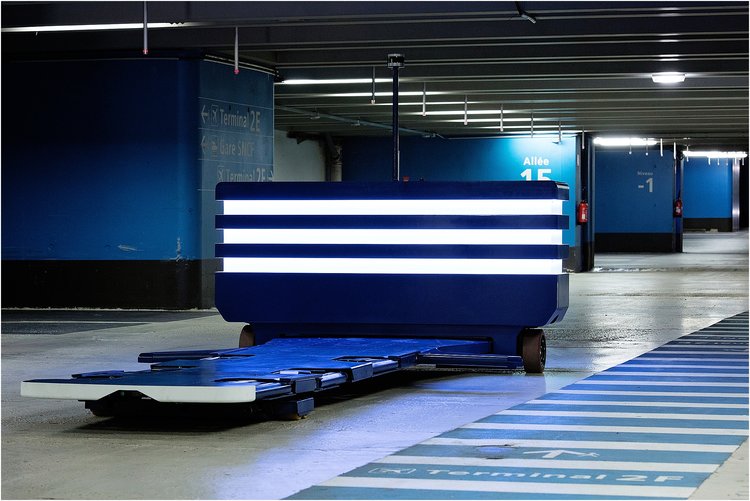
stanley-robotics 이미지 참조

스탠리 로보틱스(Stanley Robotics)라는 프랑스의 한 회사가 Stan이라는 로봇을 제작하였다고 합니다. 현재 프랑스의 샤를르 드골 공항에서 시범서비스를 하고 있다고 하는데 곧 세계곳곳에 발렛파킹을 담당하게 될 수도 있지 않을까 합니다.
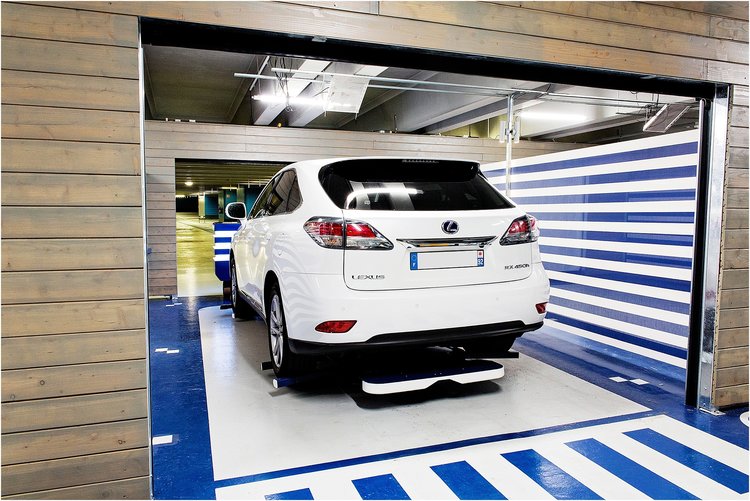
stanley-robotics 이미지 참조

로봇 발렛파킹 서비스는 사용자가 일정한 장소에 차량을 주차하고 문을 잠근 후 키오스크에 명령을 내리면 갠트리 로봇(gantry robot)인 Stan이 다가와서 차량을 리프팅하여 적절한 주차공간에 주차를 시켜 줍니다. 차량을 들어서 이동하는 것이라 문이 잡겨있어도 문제가 없고 주차공간이 협소해도 문을 열 일이 없으니 문콕테러도 걱정할 필요가 없을것 같습니다. 또한 주차장을 최대한 밀착시킬 수 있기 때문에 공간대비 많은 차량들을 주차할 수 있어서 비용절감의 효과도 있다고 합니다.

현재는 공항에서 시범서비스를 하고 있으나 공항 뿐아니라 마트나 백화점, 아파트단지 등 차량이 많은 주차장에는 획기적인 서비스가 될 것 같습니다.

댓글

이 블로그의 인기 게시물

Google 스프레드시트로 구글캘린더에 일정 연동하는 방법

저는 구글 제품을 많이 사용하는 편입니다. 제 주력 캘린더도 Google 캘린더 고요. 이번에 모임의 임원을 맡게 되면서 회원들의 생일을 캘린더에 등록해야 할 일이 생겼어요. 그냥 하나하나 등록을 하는 도중 "내가 지금 뭐하고 있나.." 라는 자괴감이 들기 시작했어요. 구글 시트에 있는 날짜 정보(생일)을 한 번에 쉽게 일괄 등록할 수는 없을까라는 생각이 뇌리를 스쳤습니다. 그래서 찾아봤더니.. 약간의 매크로 프로그램을 작성하면 가능할 것 같더라고요. 그래서 열심히 개발을 해봤습니다. 1시간이면 등록할 것을 8시간 걸려서 프로그램을 짜 봤어요. 결과적으로는 더 비효율적이었네요. ㅠㅠ 그러나... 나에게는 비효율 적이었지만 이코드를 공개하면 다른 사람에게는 큰 도움이 될 수 있겠구나 생각을 하고 코드를 공개해 보려고 합니다. 준비물 준비물은 Google 스프레드시트, Google 캘린더만 있으면 돼요. 당연히 무료고요. Google 캘린더 먼저 Google 캘린더를 만들거나 사용하고 있는 캘린더를 준비합니다. 적용하기 원하는 캘린더의 우측의 ... 를 클릭하고 설정 및 공유 를 선택합니다. 캘린더 ID를 잘 기억해 놓습니다. 나중에 이 ID를 활용할 예정입니다. Google 스프레드시트 회원생일 스프래드시트 공유 Google 스프레드시트로 명단과 생일을 작성합니다. ▲ 위와 같이 작성을 하면 되고 중요한 사항은.. 생년월일 이 구글 시트의 날짜 형식에 맞아야 합니다. 그리고 갤린더등록 , 캘린더상태 의 항목은 필수로 있어야 합니다. 캘린더등록 : 캘린더에 등록할지 제거할지를 표시 (ADD / DEL) 캘린더상태 : 현재 캘린더에 해당 항목이 적용되었는지 확인 (Y / ' ') 매크로 프로그램 작성하기 기본적인 준비는 끝났습니다. 이제부터 Apps Script를 제작하고 트리거를 등록하면 됩니다. Apps Script 작성하기 Apps Script 는 구글 제품에 대...

Google캘린더(달력)에 대한민국 휴일 표시하기

구글 캘린더에 대한민국 휴일을 표시하는 설정에 대해서 소개합니다. 네이버 달력이라면 그냥 기본으로 나오겠지만 구글캘린더의 경우는 별도의 설정을 해 주어야 합니다. 휴일의 표시는 각 나라의 휴일을 구글에서 미리 작성해 놓은 것을 내 캘린더에 불러와 적용하는 방식으로 되어 있습니다. 대한민국 공유일 표시하기 먼저 설정화면으로 이동합니다. 캘린더 화면의 우측상단의 설정 아이콘을 클릭합니다. 메뉴 중 설정 을 클릭합니다. 설정화면 중 좌측 메뉴에서 캘린더 추가 메뉴를 선택합니다. 관심분야와 관련된 캘린더를 선택합니다. 지역 공휴일의 모두 둘러보기 를 선택하면 각나라의 휴일을 선택할 수 있습니다. 우리는 대한민국의 휴일 을 선택합니다. 캘린더에서 공휴일 보기 대한민국 휴일에 대한 설정을 했다면 이제 보기 좋게 표시하면 됩니다. 설정을 정상적으로 했다면 좌측메뉴에 대한민국의 휴일 이라는 캘린더가 보입니다. 캘린더명의 우측끝에 더보기 아이콘 을 선택합니다. 색상을 빨간색으로 선택합니다. (보통 공휴일은 빨간색이므로.. ㅎ) 그러면 캘린더에 휴일의 명칭이 빨간색 으로 표시되게 됩니다. 감사합니다.

맥북 한영 전환키를 윈도우처럼 변경하는 방법

윈도우를 사용하다가 맥 OS로 넘어가게 되면 당장 키보드 사용에서 불편함을 겪게 됩니다. 앞으로 맥 OS만 계속 사용한다면 맥 OS의 한영 전화키인 Command + Sppace 버튼을 사용하거나 키보드의 왼쪽에 있는 한/A 키를 익숙하게 사용하면 됩니다. 하지만 저같이 윈도즈와 맥 OS를 번갈아 사용할 경우는 맥 OS의 한영 전환키를 윈도우즈의 키처럼 스페이스바 옆에 있는 command 버튼으로 변경하는 것이 편리합니다. 한영 전환키를 기본 시스템에서는 변경할 수 없고 Karabiner라는 유틸리티 프로그램의 도움을 받아야 합니다. 먼저 https://karabiner-elements.pqrs.org 에 접속을 합니다. 다운로드 및 설치하기 자신의 OS 버전에 맞는 설치 파일을 다운로드하고 설치를 합니다. 설정하기 응용프로그램에서 karabiner를 실행시킵니다. 먼저 Simple modifications 탭을 선택합니다. Add item 을 선택하여 추가합니다. right_command를 선택하고 F18을 추가합니다. 이번에는 시스템 환경설정 으로 들어가서 키보드 항목을 실행합니다. 단축키 > 입력 소스 > 이전 입력 소스 선택을 클릭하여 F18(right Command)를 선택합니다. 이렇게 하면 오른쪽 Command 키를 누르면 한영 키가 전환이 됩니다. 보안 설정 위의 설명대로 설정을 하면 되지만 맥 OS는 보안사항으로 인해 기본적으로 설정을 막아 놓습니다. 그래서 아래의 방법으로 2가지를 설정 해제해야 합니다. Karabiner-Elements 용 가상 장치를 제공하는 시스템 소프트웨어 허용 Karabiner-Elements Preferences를 열면 다음 경고가 표시됩니다. 보안 및 개인 정보 보호 시스템 환경 설정 열기 버튼을 클릭한 다음 허용 버튼을 누릅니다 Karabiner-Elements 프로세스에 대한 입력 모니터링 부여 커널 확장을 허용한 후 macOS Catal...